USB-Cケーブルの選び方完全ガイド|USB 2.0/3.2/4・PD W数の違いと用途別おすすめ【2026年版】
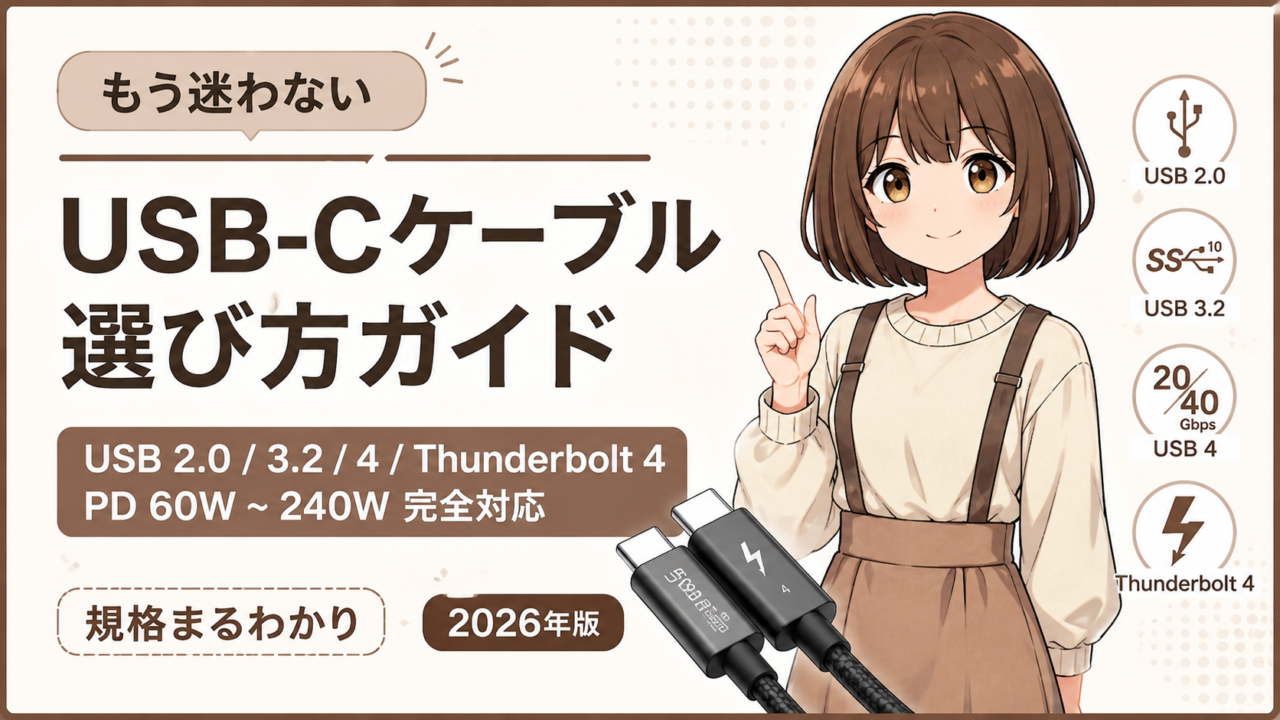




「USB-Cケーブル、種類が多すぎてどれを買えばいいかわからない」という人向けに、規格の違いと用途別の選び方をまとめました。Switch2の充電、iPhone 15/16、MacBook Pro、外付けSSDなど、用途ごとに最適な1本が変わります。
この記事では:
- ✅ USB 2.0 / 3.2 / USB4 / Thunderbolt 4 の規格の違いと速度比較
- ✅ PD(Power Delivery)の W数別の用途(60W/100W/240W)
- ✅ 用途別のおすすめモデル(Anker・CIOなど実商品例つき)
を一気に整理します。「とりあえず1本買い替えたい」という人は、後半の用途別おすすめ早見表を見れば結論だけ拾えます。
目次
USB-Cは「形は同じ・中身バラバラ」のややこしい規格
USB-Cというのはコネクタの「形」を決めた規格です。同じ形のケーブルでも、内部で対応している規格は以下の3軸で大きく変わります。
USB-Cケーブルを決める3つの軸
- ① データ転送規格:USB 2.0(480Mbps)/USB 3.2(5〜20Gbps)/USB4(20〜40Gbps)/Thunderbolt 4(40Gbps)
- ② 給電能力(PD W数):60W/100W/140W/240W
- ③ 映像出力対応:DisplayPort Alt Mode/Thunderbolt経由など
ここで多いのが「USB-C対応って書いてあるからどれでも同じ」という誤解です。例えば100均で売っているUSB-Cケーブルは、規格としてはUSB 2.0・PD非対応のものが多く、MacBookやSwitch2の充電には足りません。逆に240W対応の太いケーブルをスマホに使っても、スマホ側が60W以上を受けないので意味がないというムダも起こります。
データ転送規格の違い|USB 2.0 / 3.2 / USB4 / Thunderbolt 4
まずは「データ転送速度」の違いから。下の比較表が頭に入っていると、商品ページを見ても迷いません。
| 規格 | 転送速度 | 最大ケーブル長 | 主な用途 |
|---|---|---|---|
| USB 2.0 | 480Mbps | 〜5m | 充電中心・スマホ用 |
| USB 3.2 Gen1 | 5Gbps | 〜3m | 外付けHDD・データ移行 |
| USB 3.2 Gen2 | 10Gbps | 〜1m | iPhone 15/16の高速転送 |
| USB 3.2 Gen2×2 | 20Gbps | 〜1m | 高速外付けSSD |
| USB4 | 20〜40Gbps | 〜0.8m | 外付けSSD・4K映像 |
| Thunderbolt 4 | 40Gbps | 〜0.8m(パッシブ)/長尺はアクティブ | Mac・eGPU・8K出力 |

「Gbps」と「W数」は別物なので注意
USB-Cケーブルの仕様欄でよく見るのが「20Gbps・100W対応」のような併記です。これは:
- Gbps=データ転送の速さ(外付けSSDなどの読み書き)
- W数=充電の速さ(W数が大きいほど早く満タンに)
この2つは別軸なので、例えば「240W対応だけどUSB 2.0(480Mbps)」というケーブルも普通に存在します。MacBook Proを高速充電したいだけならUSB 2.0で240W対応の方が安く、外付けSSDで毎日大容量転送したい人はUSB 3.2 Gen2以上が必要、という選び分けです。
PD(Power Delivery)W数の違いと用途別マップ
充電速度を決めるのは「充電器のW数」「ケーブルのW数耐性」「デバイス側の受け入れW数」の3つです。一番低いものに合わせられるので、ケーブルだけ高W数でも意味はありませんが、逆にケーブルが弱いと足を引っ張ります。
| PD W数 | 主な用途 | 対応デバイス例 |
|---|---|---|
| 〜60W | スマホ・タブレット・Switch2携帯モード | iPhone 15/16、Galaxy、iPad Air、Switch2(携帯モード) |
| 100W | タブレット・小型ノートPC・Switch2 TVモード | iPad Pro、MacBook Air、13インチMacBook Pro、Switch2 TVモード |
| 140W | 大型ノートPC急速充電 | 16インチMacBook Pro(純正充電器) |
| 240W | 高性能ノートPC・複数機器の余裕枠 | 16インチMacBook Pro最大級、ゲーミングノート、将来のデバイス |
2026年時点の現実的な選び方として、「迷ったら100Wか240W」を覚えておくと困りません。100Wあれば手元のほぼ全デバイスをカバーでき、240W対応ケーブルなら今後ノートPCを買い替えても使い回せます。
240Wケーブルが増えてきた理由
2021年のPD 3.1規格更新でEPR(Extended Power Range)が追加され、最大240Wまで規格化されました。市販の240W対応ケーブルが増えたのは2023年頃から。代表的なのが Anker PowerLine III Flow USB-C 240W(シリコン素材で絡まないタイプ)です。値段は100W版とほぼ変わらないので、新規購入なら240W対応を選んでおくと長く使えます。
ケーブル長と転送速度のトレードオフ
意外と見落とされるのが「長さ」です。データ転送速度が速い規格ほど、信号の減衰を避けるために短くなります。
長さの目安
- USB 2.0:1〜2mが標準。3m以上も可
- USB 3.2 Gen2(10Gbps)以上:1m以下が無難
- USB4 / Thunderbolt 4:0.8m前後がパッシブ(普通の)ケーブルの限界
- 2m以上のUSB4ケーブルは「アクティブケーブル」と呼ばれ高価
用途別の選び方|「何で使うか」で答えが決まる
① スマホ・iPhone 15/16の充電
iPhone 15以降はUSB-Cに変わり、急速充電に対応しました。iPhone 15は実測で約27W前後、iPhone 16シリーズは最大45W対応(実測30W前後)まで引き上げられています。とはいえ30W前後あれば実用上の充電速度は十分なので、USB 2.0・PD 60W対応のケーブルで困りません。長尺(1.5〜2m)を選ぶと取り回しが楽になります。
具体例だと エレコム MPA-CCEC10WH USB-C 60W 1m のような国産メーカーの安いモデルでも問題ありません。家用にもう1本欲しい時の定番です。
② Switch2(携帯モード・TVモード)の充電
Switch2はTVモードに切り替えるとき、ドックが20V/3A(60W)を必須にしています。任天堂公式も「54W以上」を案内しているので、TVモードで使うならPD 60W対応のケーブル+充電器を用意すると安全策です。携帯モードのみなら30W前後でも動きますが、余裕を見てPD 100W対応の1本を選んでおくと充電器を変えても困りません。
Switch2向けの定番は Anker PowerLine III Flow 100W。絡まないシリコン素材なので、TVの裏や机周りで取り回しが楽です。
③ iPad Pro・MacBook Air / Pro 14インチの充電
このクラスはPD 100Wがあると不便を感じません。MacBook Air(M3)の純正充電器は30〜70W、MacBook Pro 14インチは96W前後なので、100W対応ケーブルがあれば全モデルカバーできます。
④ MacBook Pro 16インチ・ゲーミングノート
16インチMacBook Pro純正は140W充電に対応します。ここから上の機種は、240W対応ケーブルを選んでおくと将来買い替えても使えます。後述の Anker PowerLine III Flow 240W や Anker 765 高耐久ナイロン 240W が定番。
⑤ 外付けSSD・4K映像出力
用途が「外付けSSDで毎日大容量データ転送する」「ディスプレイにつないで映像出力する」になると、USB 3.2 Gen2以上が必要です。10Gbps以上が無いと、外付けSSDの本来の速度が出ません。
このゾーンの定番が CIO シリコンケーブル 240W 20Gbps(USB4対応・4K映像出力対応)。1本で充電と高速転送を両立できます。
⑥ Mac+Pro Display XDR・eGPU・Thunderboltドック
この帯域はThunderbolt 4が必要です。8K映像、40Gbpsの大容量転送、ドックの帯域確保など、プロ用途向け。Anker USB-C Thunderbolt 4 ケーブル 100W はMac+Thunderboltドック構成の定番です。
規格を見抜く実用ポイント|パッケージの何を見るか
店頭やAmazonの商品ページで、ケーブルの本当の規格を見抜くポイントは次の通りです。
パッケージ・商品ページのチェック項目
- 「USB 2.0」「USB 3.2 Gen2」など具体的な規格名が書いてあるか
- 転送速度がGbpsで明記されているか(480Mbps=USB 2.0、10Gbps=USB 3.2 Gen2)
- PD対応W数の上限(60W/100W/240W)が書いてあるか
- E-Markerチップ内蔵と書かれていれば、5A以上の高W数に対応する印
- USB-IF認証ロゴ(USB公式の認証マーク)の有無
「PD対応」とだけ書かれていてW数の明記が無い場合、60W止まりのことが多いです。100W以上の急速充電を期待するなら、W数の数字が明記されているものを選びましょう。
用途別おすすめUSB-Cケーブル|主力モデル4選
ここまでの整理を踏まえて、用途別に押さえておきたい主力モデルを4本紹介します。1本目はオールラウンダー、4本目はThunderbolt 4のプロ用途まで、用途で住み分けたラインナップです。
① Anker PowerLine III Flow USB-C 240W(オールラウンダー)
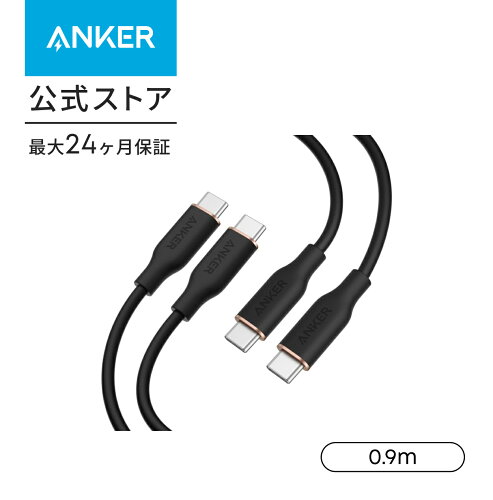
「迷ったらコレ」の最有力候補。シリコン素材で絡まりにくく、結束バンド付き。240W対応なのでMacBook Pro 16インチまでカバーできて、値段は100Wモデルとほぼ変わりません。
シリコン外装は柔らかく、カバンに入れても勝手に絡まないのが普段使いで効きます。Anker公式の最大24ヶ月保証付き。ミッドナイトブラックのほか、レモンイエローやアイスブルーなどカラー展開も豊富です。
スペック
- 規格:USB 2.0(480Mbps)
- PD:最大240W対応
- 長さ:0.9m(1.8m版もあり)
- 素材:シリコン(結束バンド付き)
- 保証:最大24ヶ月
- スマホもMacBookも1本で済ませたい
- カバンの中で絡まるのが嫌
- 将来ノートPCを買い替えても使い回したい
- とりあえず定番を1本買いたい
- 外付けSSDで高速転送したい(USB 2.0なので480Mbps止まり)
- 4K映像出力に使いたい
- Thunderbolt 4が必須

② Anker 765 高耐久ナイロン USB-C 240W(持ち運び・耐久重視)
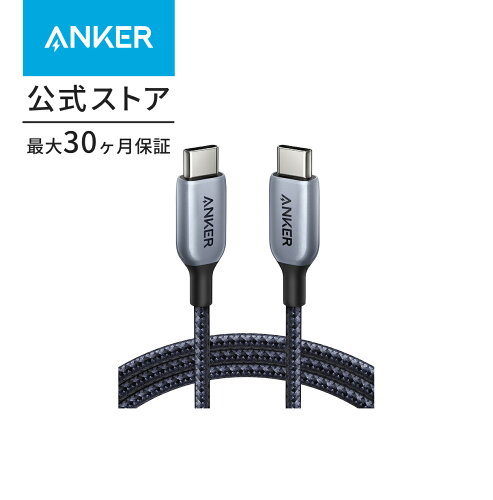
毎日カバンで持ち運ぶ人向けのナイロン編組タイプ。Anker公式によれば約35,000回の折り曲げ試験を通過しています。シリコンより少し硬めですが、その分カバンの中でグニャっと折れにくく、長く使えます。
1.8mの長さ展開がメインで、机からノートPCを少し離して使うときに便利。標準で24ヶ月保証、Anker会員登録するとさらに6ヶ月延長されて最大30ヶ月の長期サポートになります。
スペック
- 規格:USB 2.0(480Mbps)
- PD:最大240W対応
- 長さ:1.8m(0.9m版もあり)
- 素材:高耐久ナイロン編組
- 耐久:約35,000回折り曲げ試験
- 保証:最大24ヶ月(Anker会員登録で30ヶ月に延長)
③ CIO シリコンケーブル 240W 20Gbps(充電+高速転送の両立枠)
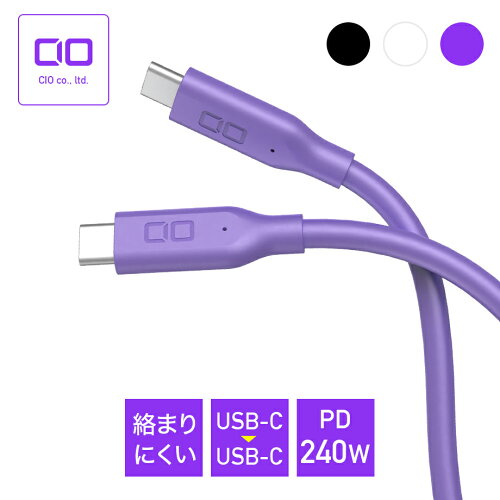
1本で全部やりたい人向けのオールマイティ枠。USB4規格に準拠し、転送速度20Gbps、4K映像出力対応、PD 240W対応と、見える仕様がすべてフル装備です。シリコン素材で絡まないのも嬉しいポイント。
外付けSSDで毎日データ転送する人、ノートPC+外部ディスプレイで仕事をする人、ゲーミングノートに大容量データを流し込む人など、用途が複合する場合に1本でまとめられます。価格は2,000円台中盤と、Thunderbolt 4ケーブルより手頃です。
スペック
- 規格:USB4.0 Gen2(20Gbps)
- PD:最大240W対応(EPR)
- 映像:4K@60Hz対応
- 長さ:1m
- 素材:シリコン(絡まりにくい)

④ Anker USB-C Thunderbolt 4 100W(Mac・プロ用途)
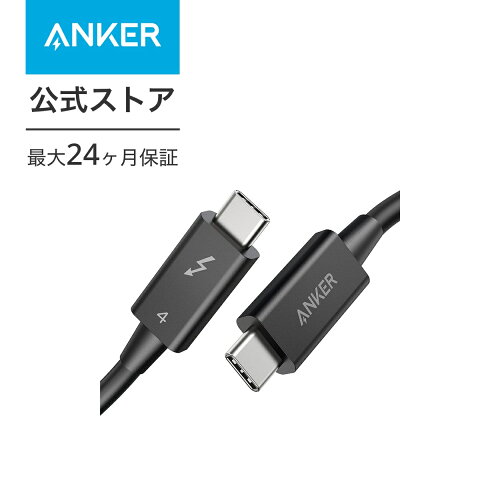
MacとThunderboltドックを繋ぐためのプロ枠。Thunderbolt 4認証ケーブルで、40Gbpsの転送速度、8K映像出力、100W給電に対応します。Apple純正のThunderbolt 4 Proケーブルより手頃な値段で、性能はほぼ同等です。
Mac Studio Display、Pro Display XDR、eGPU、CalDigit TS4のようなドックなど、Thunderbolt 4が必須の機器を持っている人向け。普段使いには不要ですが、その用途に該当する人にとっては差し替え不要の決定版です。
スペック
- 規格:Thunderbolt 4(40Gbps)
- PD:最大100W
- 映像:8K対応
- 長さ:0.7m
- 認証:Intel Thunderbolt 4認証
よくある質問(FAQ)
Q. 100均のUSB-Cケーブルでスマホ充電してもいい?
A. 充電だけならできますが、急速充電は期待できません。100均のケーブルは多くがUSB 2.0・PD非対応です。iPhone 15以降の急速充電(最大27W)を活かしたいなら、PD対応・60W以上の表記があるケーブルを選んでください。
Q. ケーブルだけ240W対応にしても、充電器が60Wなら意味ない?
A. その通りです。実際の充電速度は「ケーブル」「充電器」「デバイス」の中で一番低いW数に合わせられます。ただし、将来充電器を買い替える可能性があるなら、240W対応ケーブルを先に用意しておくと買い直しの手間が減ります。
Q. USB 2.0で240W対応というケーブルがあるけど、これは何?
A. データ転送はUSB 2.0(480Mbps)、給電は240Wまで対応する、というケーブルです。充電が主目的でデータ転送はほぼ使わないなら、これが価格対性能比でいちばん有利です。Anker PowerLine III Flow 240Wがまさにこのタイプ。
Q. Switch2にはどのケーブルがいい?
A. TVモードで使うならPD 60W以上、できれば100W対応のUSB-Cケーブル+USB-C充電器の組み合わせがあれば困りません。Anker PowerLine III Flow 100W(または240W)が安全策です。携帯モードのみなら30W前後でも動きます。
Q. Thunderbolt 4とUSB4の違いは?
A. どちらも最大40Gbpsまで対応しますが、Thunderbolt 4はIntel認証の上位互換的な位置づけで、機能要件がより厳格です(4K2画面または8K1画面の映像出力、PCIeトンネリングなど)。USB4でも多くの用途は足りますが、Macで純正Thunderboltドックを使うならThunderbolt 4を選ぶと確実です。
Q. ケーブルの寿命はどのくらい?
A. 使用頻度にもよりますが、毎日抜き差しする充電用ケーブルで2〜3年が目安です。Anker 765のナイロン編組のように35,000回折り曲げ耐性のあるモデルなら、4〜5年は持ちます。シリコン素材は柔らかい分、ねじれに少し弱いという声もあります。
まとめ|用途別おすすめ早見表


USB-Cケーブルは「規格」と「W数」の2軸で選ぶと迷いません。スマホだけなら60W、Switch2やノートPCも使うなら100W〜240W、外付けSSDや映像出力も使うならUSB 3.2 Gen2以上、というのが基本です。1本選ぶなら、汎用性が高い Anker PowerLine III Flow 240W から始めると失敗しません。
合わせて読みたい