【2026年6月】KDDI系メール1,422万件流出|今すぐの対処法とパスワード管理ソフトおすすめ比較
最大1,422万件のメール・パスワード流出の可能性




2026年6月23日、KDDIはインターネット接続事業者(ISP)向けに提供しているメールシステムが不正アクセスを受け、最大1,422万件のメールアドレスとパスワードが外部に流出した可能性があると発表しました。検知は6月17日で、同じ日に対策はとられています。
ニュースとしては「KDDI」の名前が大きく出ていますが、実際に対象となるのは @nifty や BIGLOBE、J:COM など、KDDIの基盤を使っている6社のメールです。自分が当てはまるのかどうか、まず落ち着いて確認していきましょう。(出典:ケータイ Watch/日本経済新聞)
この記事では:
- ✅ 今回の流出で「自分が対象か」を確認する手順
- ✅ 対象だった場合に今すぐやるべき3つの対処
- ✅ こういう流出に振り回されないためのパスワード管理ソフトの選び方とおすすめ
この3つを順番に解説します。
目次
何が起きたのか(事実のまとめ)
まず今回の発表内容を、分かっている範囲で整理します。
| 項目 | 内容 |
|---|---|
| 発表日 | 2026年6月23日(火) |
| 何が起きた | KDDIがISP向けに提供するメールシステムへの不正アクセス |
| 流出の可能性 | 最大1,422万件のメールアドレス・パスワード |
| 検知日 | 2026年6月17日(水)/同日に防御の措置を実施 |
| 原因 | 第三者が作ったソフトの弱点を突かれたとされる |
| au本体のメール | 別の基盤のため影響なし(KDDI発表) |
対象になりうる6社のメール
今回のメールシステムを使っている、次の6社のメールアドレスが対象になりえます。普段つかっているメールがこの中にあれば、自分ごととして読み進めてください。
対象になりうるメールサービス
- @nifty(ニフティ)
- BIGLOBE(ビッグローブ)
- J:COM(ジェイコム)
- コミュファ光(中部テレコミュニケーション)
- ピカラ(STNet)
- CPI(KDDIウェブコミュニケーションズ)のレンタルサーバー向けメール
自分が対象かどうかは、各社が公式サイトに出しているお知らせから確認できます。「@nifty お知らせ」「BIGLOBE 不正アクセス」のように、利用しているサービス名で検索すると、第一報のページにたどり着けます。ログインして案内に従うのが確実です。
- ⚠️ 今つかっているアカウントだけでなく、すでに退会した人や、長く使っていない休眠アカウントも対象に含まれると発表されています。「昔ニフティを使っていた」という人も油断できません。


対象だったら、今すぐやる3つのこと
むずかしい設定の話ではありません。順番にやれば10分ほどで終わります。
① 対象メールのパスワードを変える
まずは流出した可能性のあるメールのパスワードを変更します。各社とも変更を呼びかけていて、ニフティのように6月25日(木)を期限に設定し、それまでに変えないと安全のためにパスワードを順次無効化する、と案内しているところもあります。期限が示されている場合は早めに動いたほうが安心です。
② 同じパスワードを使い回している他のサービスも変える
ここが一番大事なところです。流出したメールアドレスとパスワードの組み合わせは、攻撃者が他のサービスのログインに片っ端から試す「使い回し狙い」に悪用されます。ネット通販やSNSで同じパスワードを使っていたら、そちらも変えておきましょう。
③ 2段階認証をオンにする
パスワードに加えてスマホの確認コードを求める2段階認証を入れておくと、万一パスワードが漏れても、それだけではログインされにくくなります。通販・SNS・ネット銀行など、大事なサービスから設定しておくと安心です。
そもそも、なぜ「使い回し」がここまで危ないのか
パスワードの使い回しが危ないのは、1か所漏れただけで芋づる式に被害が広がるからです。今回のように利用していたサービスから流出してしまうと、自分が悪いわけではなくても巻き込まれてしまいます。だからこそ、サービスごとに別々のパスワードにしておくことが守りの基本です。
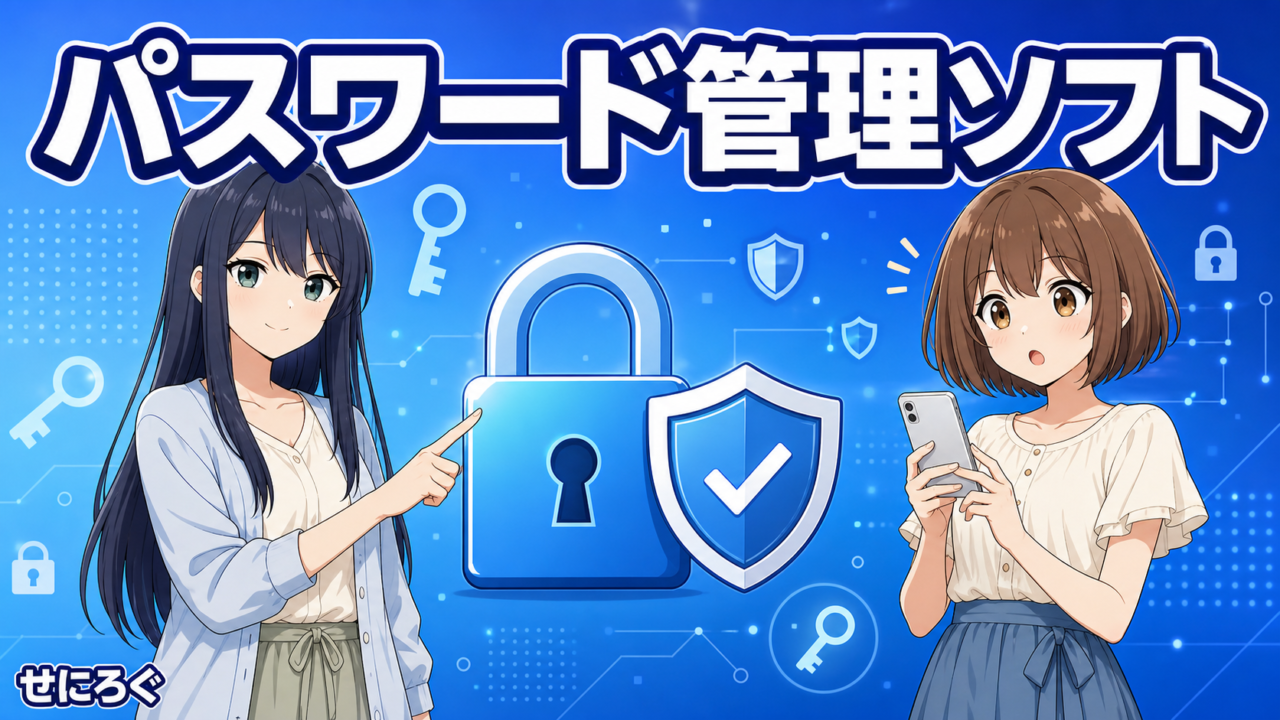
とはいえ、20個も30個もの複雑なパスワードを暗記するのは無理があります。そこで使うのがパスワード管理ソフトです。覚えるのは「マスターパスワード」1つだけ。あとはソフトが各サービス用の長くて複雑なパスワードを作って、保管して、ログインのときに自動で入力してくれます。
パスワード管理ソフトの選び方
製品はいろいろありますが、見るべきところはそんなに多くありません。次の3点で考えると選びやすくなります。
① 複数の端末で同期できるか
パソコンとスマホの両方で同じパスワードを使えると、日常の使い勝手が大きく変わります。クラウド同期に対応した製品なら、スマホで作ったパスワードがパソコンでもそのまま使えます。今は同期対応がほぼ標準ですが、無料版だと1台までという制限があることもあるので、最初に確認しておきたい点です。
② 料金が「買い切り(年数)」か「月額・年額」か
パスワード管理ソフトは、毎月払うサブスク型が主流です。一方で、Amazonなどで売っているソースネクスト版の1Passwordのように、3年分などをまとめて買うタイプもあります。長く使う前提なら、まとめ買いのほうが結果的に安くつくことが多いです。
③ 1人で使うか、家族で使うか
家族の分もまとめて管理したいなら、最初から複数人で使えるファミリープランを選ぶと割安です。1人用と家族用で値段は変わるので、誰が使うかを先に決めておくと迷いません。
iPhoneやAndroidの標準アプリじゃダメ?
iPhoneやMacに入っているApple純正のパスワードアプリ、AndroidやChromeのGoogleパスワードマネージャーは、どちらも無料で最初から使えます。同じメーカーの端末どうしなら自動で同期して入力もしてくれるので、これで足りる人も多いです。
つまずきやすいのは、メーカーをまたいで使うときです。たとえばiPhoneとWindowsのパソコンを併用していたり、家族でiPhoneとAndroidが混ざっていたりすると、標準アプリは連携がぎこちなくなります。専用ソフトはこのあたりを最初から想定して作られているので、端末の組み合わせを気にせず使えます。
| スマホ標準アプリ | 専用ソフト(1Passwordなど) | |
|---|---|---|
| 料金 | 無料 | 有料 |
| 得意な範囲 | 同じメーカーの端末どうし | Windows・Mac・iPhone・Androidをまたいで使える |
| 機能 | 保存と自動入力が中心 | 細かいパスワード生成・メモ・カード情報の保管・整理タグなど |
| 家族での共有 | 基本は個人向け | 家族プランで分けて共有できる |
| 向いている人 | iPhoneとMacだけで完結する人 | 複数メーカーを使う人・家族で管理したい人 |
まとめると、使う端末がApple(またはAndroid)だけで完結しているなら、標準アプリのままでも十分です。Windowsパソコンも使う、家族の分も面倒を見たい、もう少し細かく整理したい——このあたりが当てはまるなら、専用ソフトを入れる値打ちがあります。

パスワード管理ソフト 比較(2026年6月時点)
今回のような流出をきっかけに始めるなら、という目線で主なソフトをまとめました。価格は変動するので、最終的な金額は各リンク先でご確認ください。
| ソフト | タイプ | 料金の目安 | 無料版 | 向いている人 |
|---|---|---|---|---|
| 1Password 3年版(1人) | 買い切り(3年) | 約14,994円 | なし(試用30日) | 定番の安心感で選びたい人 |
| 1Password ファミリー(5人) | 買い切り(3年) | 約27,980円 | なし(試用30日) | 家族みんなで使いたい人 |
| NordPass プレミアム(2年) | 買い切り(2年) | 約4,770円 | あり(1端末) | なるべく安く始めたい人 |
| Bitwarden | 月額・無料 | 無料〜年1,300円ほど | あり(機能多め) | まず無料で試したい人 |
はじめてで迷うなら、利用者が多くて情報も探しやすい1Passwordから入るのが分かりやすいです。とにかく安く始めたいならNordPass、まず0円で試したいならBitwarden、という分け方です。以下では、Amazonでまとめ買いできる1Passwordを中心にもう少しくわしく見ていきます。
おすすめのパスワード管理ソフト
1Password 3年版(1人用)|まず迷ったらこれ
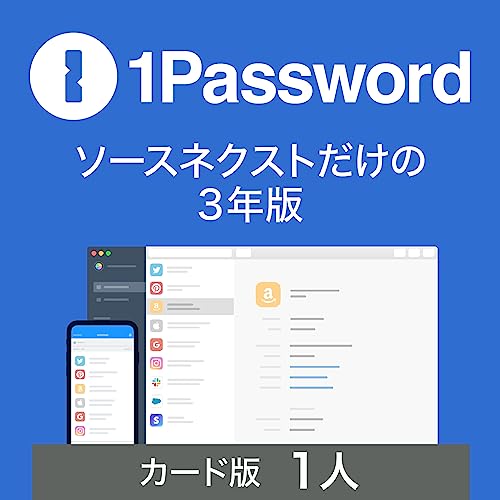
世界的に使われている定番のパスワード管理ソフト。サービスごとに強いパスワードを作って保管し、ログインのときは自動で入力してくれます。パソコンでもスマホでも同じパスワードが呼び出せるので、機種をまたいでも困りません。
このソースネクスト版は、月額で払い続けるのではなく3年分をまとめて買うタイプです。公式のサブスクをそのまま契約するより割安なことが多く、料金を毎月気にしたくない人に向いています。日本語のサポートをソースネクストが受け持っているのも、はじめての人には心強いところです。
ひとつだけ正直にお伝えすると、安いぶん導入に少し手間があります。公式サイトでそのまま申し込むのと違って、ソースネクストでコードを登録し、1Passwordのアカウントに紐付ける作業が必要です。といっても最初の一度だけなので、次の手順どおりに進めれば10分ほどで終わります。
スペック
- 対応:Windows・Mac・iOS・Android
- 期間・人数:3年版/1人用
- 同期:クラウドで複数端末に対応
- 形態:オンラインコード版(箱の配送なし)
- どれを選べばいいか分からない人
- 毎月の支払いより、まとめ払いが好きな人
- パソコンとスマホ両方で使いたい人
- 日本語サポートがあると安心な人
- まず0円で試したい人
- 家族数人でまとめて使いたい人(下のファミリー版が向く)
- とにかく一番安いものがいい人

ソースネクスト版の導入手順(最初の一度だけ)
Amazonなどで買えるソースネクスト版は、公式サイトでサブスク契約するのとは流れが少し違います。コードを登録して、1Passwordのアカウントとつなぐ作業が要ります。手順はソースネクストの公式サポートにも図解で載っていますが、ざっくりまとめると次の流れです。
導入の流れ
- ① Amazon(またはソースネクスト)で購入する。オンラインコード版は、注文後にコードが発行されます。
- ② ソースネクストの「お持ちの製品一覧」に1Passwordが入るので、そこで「シリアル番号の確認」からコードを取得します。
- ③ 「利用開始」を押して、画面の案内どおりに1Passwordアカウントを新しく作る(すでに持っていれば、そこへ紐付ける)。
- ④ メールアドレスと「マスターパスワード」を決めます。あわせて表示されるSecret Key(緊急キット)は必ず保存・印刷しておきます(再ログインに必要です)。
- ⑤ パソコンはブラウザの拡張機能、スマホはアプリを入れてサインインすれば完了。支払い画面ではカード情報の登録を一度求められますが、「100%割引」で0円処理になり、請求はありません。
ソースネクストのアカウントと1Passwordのアカウント、2つが関わるのが少しややこしく感じる点です。逆に言えば、ここさえ越えれば普段の使い勝手は公式版とまったく同じです。手順で迷ったら、下の出典に挙げたソースネクスト公式サポートのページに画像付きの説明があります。
1Password ファミリー(5人用)|家族の分もまとめて
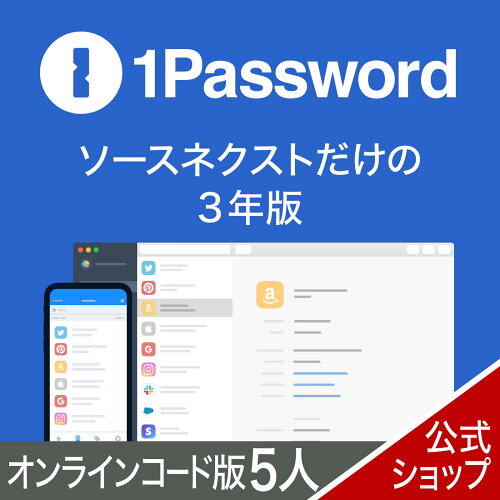
1Passwordを最大5人で使えるファミリー版。中身の機能は1人用と同じで、家族それぞれが自分のパスワードを持ちつつ、共有したいものだけを一緒に管理できます。
夫婦や親子で別々に買うより、最初からこちらを選んだほうが1人あたりの負担は軽くなります。家のWi-Fiや動画配信サービスのログインなど、家族で共通して使うパスワードをまとめておけるのも便利です。離れて暮らす親のアカウント管理を手伝う、といった使い方にも向いています。
スペック
- 対応:Windows・Mac・iOS・Android
- 期間・人数:3年版/5人用
- 共有:家族で使うパスワードをまとめて管理
- 形態:オンラインコード版(箱の配送なし)
もっと安く・無料で始めたいなら
「いきなりお金を出すのはちょっと」という人には、別の入り口もあります。
NordPassは、VPNで知られるNord社のパスワード管理ソフトです。2年版が約4,770円(2026年6月時点)と、今回の中では一番手を出しやすく、機能を試せる無料版もあります。安さ重視ならまず候補に挙がります。
Bitwardenは、無料でもしっかり使えるソフトとして定評があります。無料のまま複数端末で同期でき、もう少し機能がほしくなったら年1,300円ほどの有料版に上げられます。費用をかけずに始めて、必要なら後から考える、という人に向いています。なお、Bitwardenは公式サイトやアプリストアからの利用が基本です。
ウイルス対策ソフトのなかにも、おまけでパスワード管理の機能が付いているものがあります。ただ専用ソフトに比べると機能は控えめなので、本気で管理するなら専用のものを選ぶほうが使いやすいです。
よくある質問(FAQ)
Q. 無料のパスワード管理ソフトでも大丈夫?
A. はい、Bitwardenのように無料でも安全に使えるものはあります。まず無料で慣れて、共有機能などがほしくなったら有料に上げる流れで問題ありません。大切なのは「使い回しをやめる」ことなので、無料からでも始める価値は十分あります。
Q. ブラウザに保存する機能ではダメなの?
A. 簡単な用途なら使えますが、別のブラウザやスマホとの連携が弱かったり、強いパスワードの自動生成が物足りなかったりします。複数の端末をまたいで本格的に管理するなら、専用ソフトのほうが便利です。
Q. もしパスワード管理ソフトが破られたら、全部漏れてしまわない?
A. 中のデータは暗号化されていて、解錠にはあなたしか知らないマスターパスワードが必要です。だからこそマスターパスワードだけは長く強いものにして、絶対に使い回さないでください。ここに2段階認証も足しておくと、さらに安心です。
Q. パソコンとスマホの両方で使える?
A. 今回紹介したソフトはどれもWindows・Mac・iPhone・Androidに対応しています。スマホで保存したパスワードをパソコンでも呼び出せるので、機種をまたいでも入力に困りません。
まとめ|流出のたびに慌てない準備を


今回のKDDIの件は、自分が気をつけていても巻き込まれてしまう種類のものでした。だからこそ、ふだんから使い回しをやめておくことが一番の備えになります。まずは対象メールのパスワード変更、そして時間ができたらパスワード管理ソフトを入れて、これを機に守りを整えておきましょう。
参考・出典
- KDDIのメールシステム不正アクセス(最大1,422万件の漏えいの可能性)— ケータイ Watch/日本経済新聞
- ソースネクスト版1Passwordの利用開始手順 — ソースネクスト 総合サポート(公式)
- Apple純正パスワードアプリと1Passwordの違い — 1Password 公式比較ページ
- 1Passwordの2026年の値上げ(公式サブスク約33%/ソースネクスト版も5月改定)— ゴリミー
※価格・仕様は2026年6月時点の情報です。最新の価格は各販売ページでご確認ください。
合わせて読みたい