【ダダサバ】イベント残り時間を一目で確認!iPhoneウィジェットの作り方




ダダサバイバーをプレイしていると「あのイベントいつまでだっけ?」「ギルドショップの更新まで何日?」と気になることがありますよね。毎回ゲームを起動して確認するのは正直面倒…。
そこで今回は、iPhoneのホーム画面に貼り付けるだけでイベント残り時間が一覧で見られる無料ウィジェットの作り方を、初心者の方でも分かるように丁寧に解説します。
このウィジェットでできること

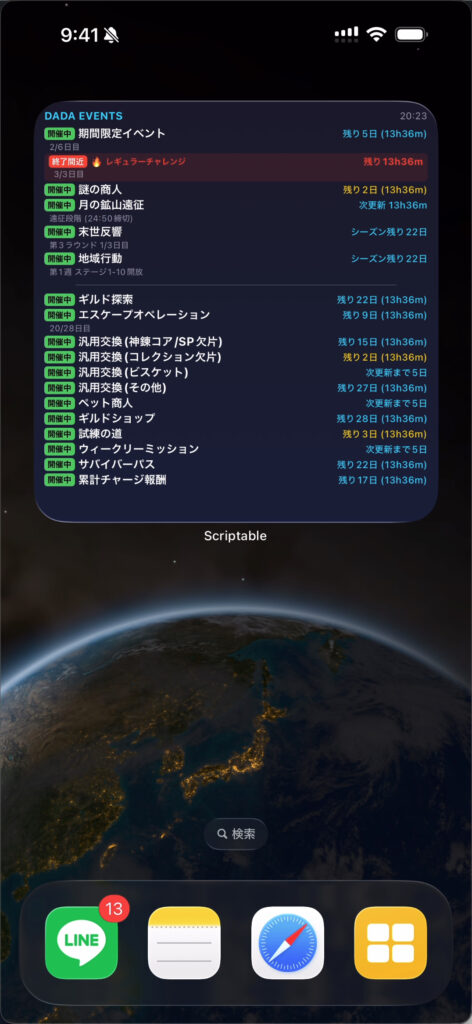
必要なもの
導入手順
STEP1:Scriptableをインストール
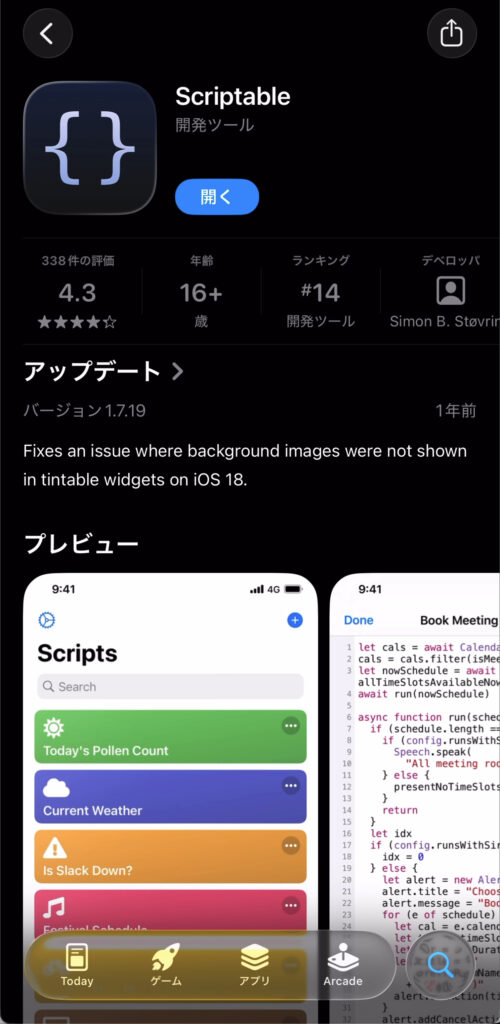
App Storeで「Scriptable」と検索してインストールします。
STEP2:スマート句読点をOFFにする(重要!)

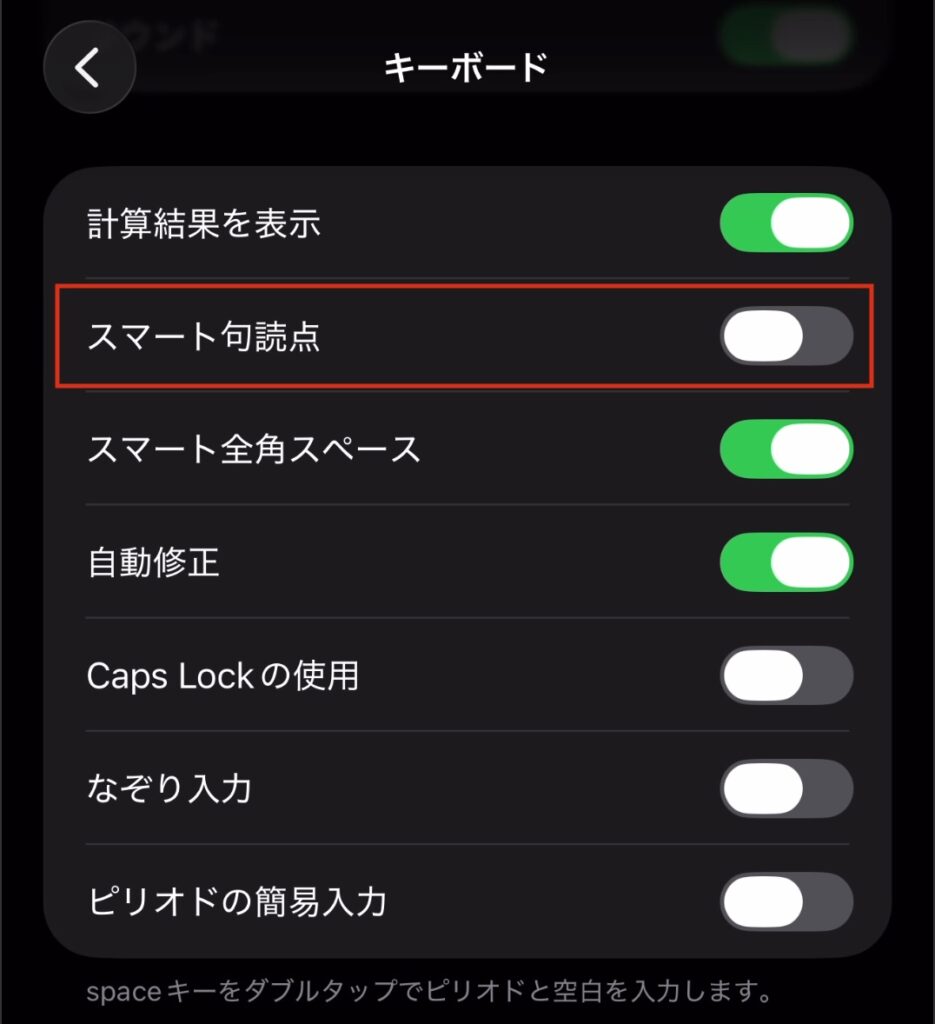
iPhoneの設定で「スマート句読点」をOFFにします。これをONのままだと、コードを貼り付けたときに記号が自動変換されてエラーになります。
設定アプリ →「一般」→「キーボード」→「スマート句読点」をOFF
STEP3:新規スクリプトを作成してコードを貼り付け
ウィジェットのコードをコピーする
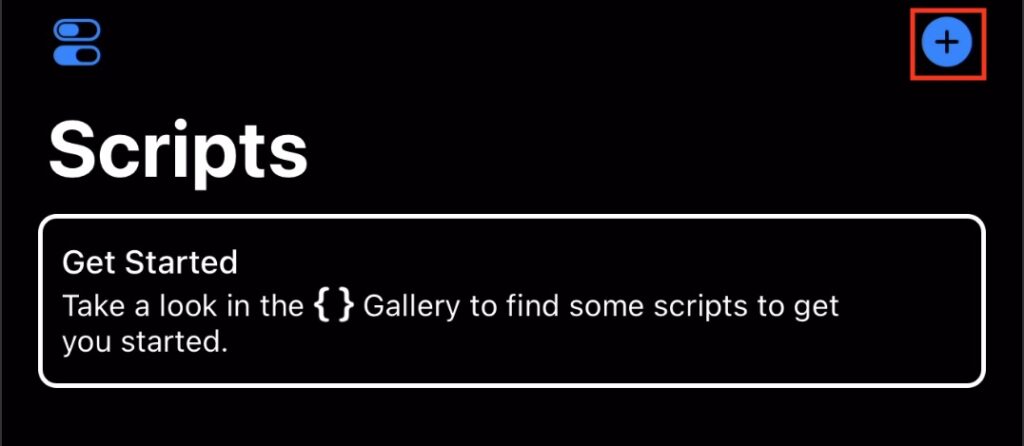
Scriptableを起動して、画面右上の「+」をタップ
新規スクリプト画面が開いたら、下のリンクからコードをコピーして貼り付け
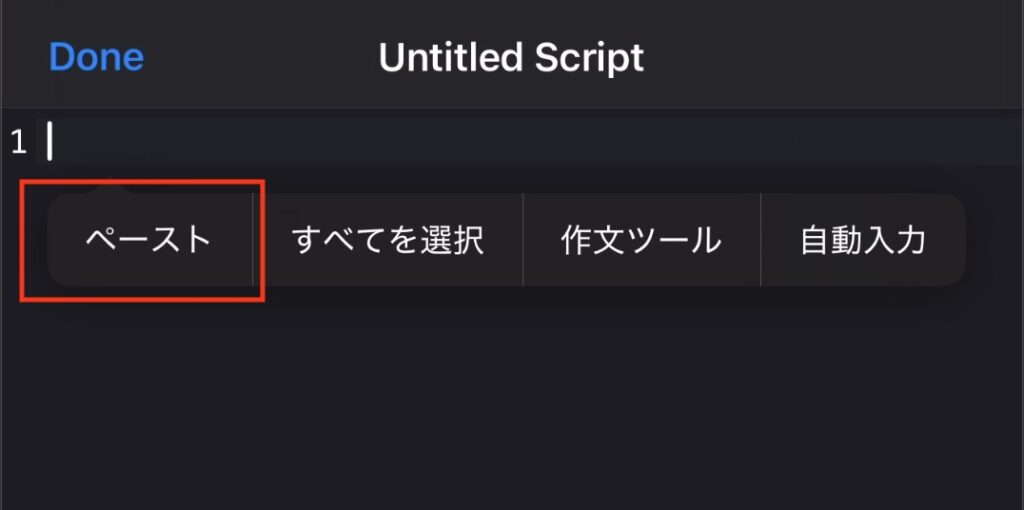
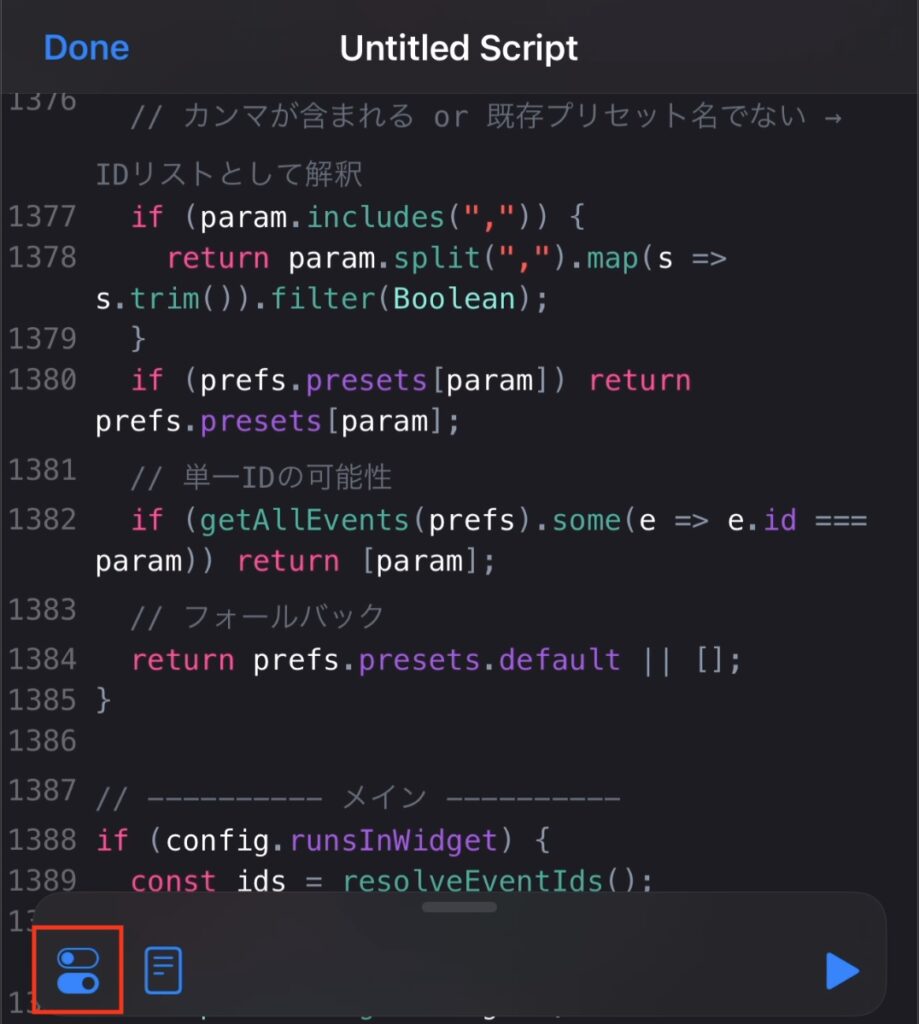
左下のボタンを押す
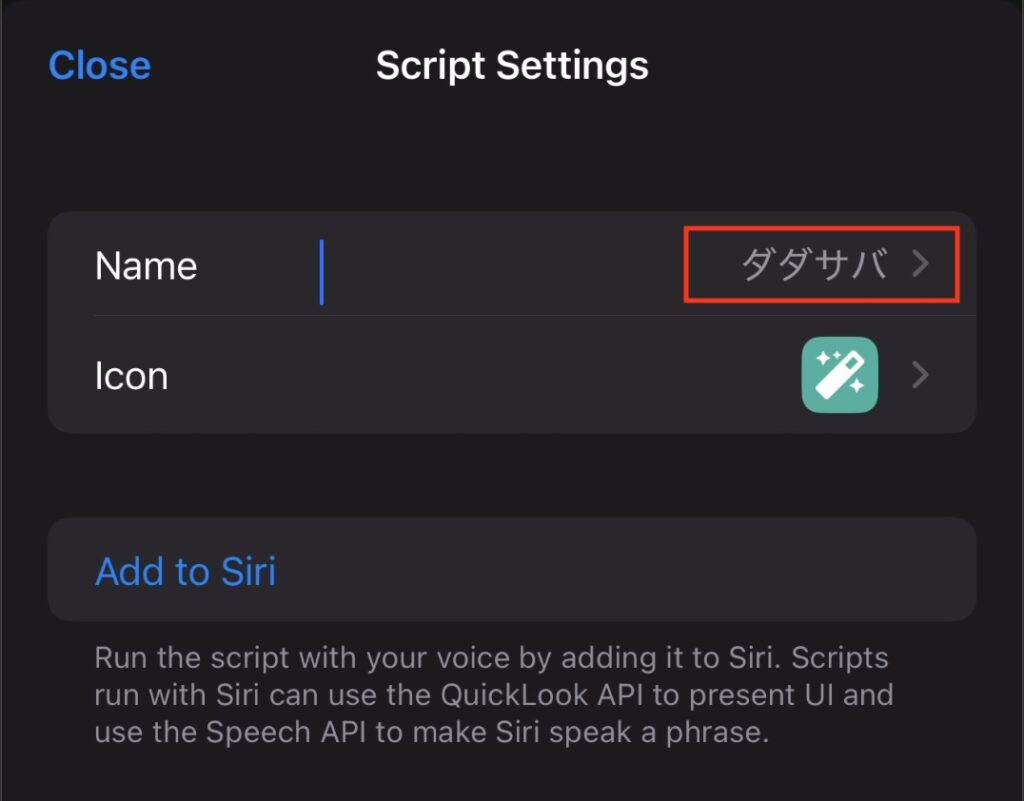
Nemeが「Untitled Script」になっているので、わかりやすい名前にする。
終わったら右上のCloseを押す
STEP4:ホーム画面にウィジェットを配置
- ホーム画面の何もない場所を長押し
- 左上の編集からウィジェットの追加
- 検索欄で「Scriptable」を探してタップ
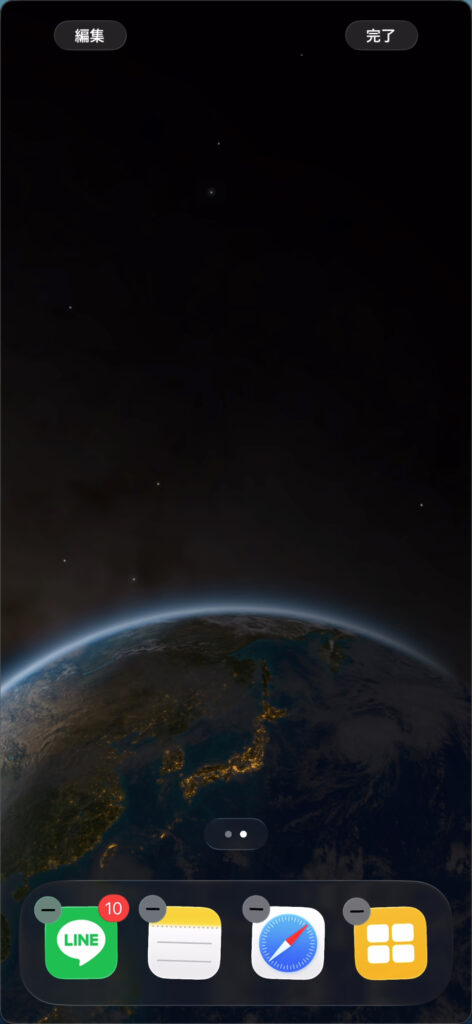
ラージサイズを選んで「ウィジェットを追加」

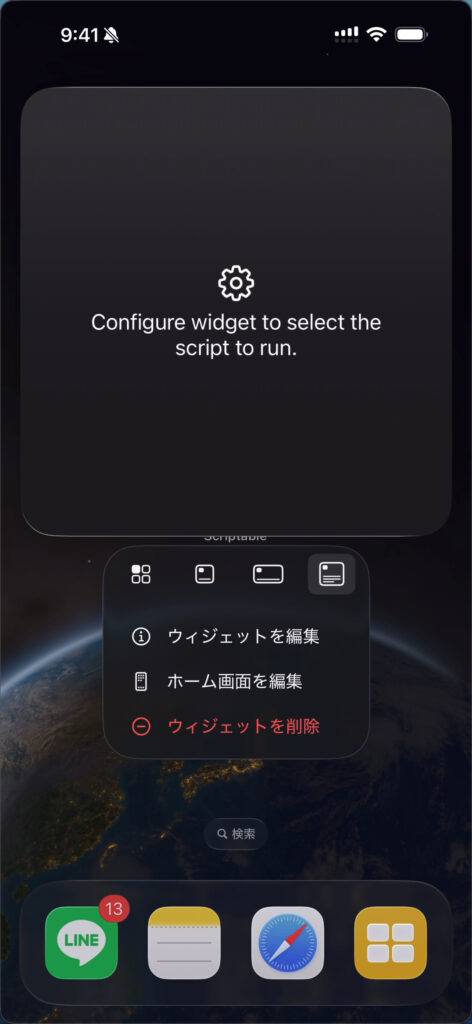
配置されたウィジェットを長押し →「ウィジェットを編集」
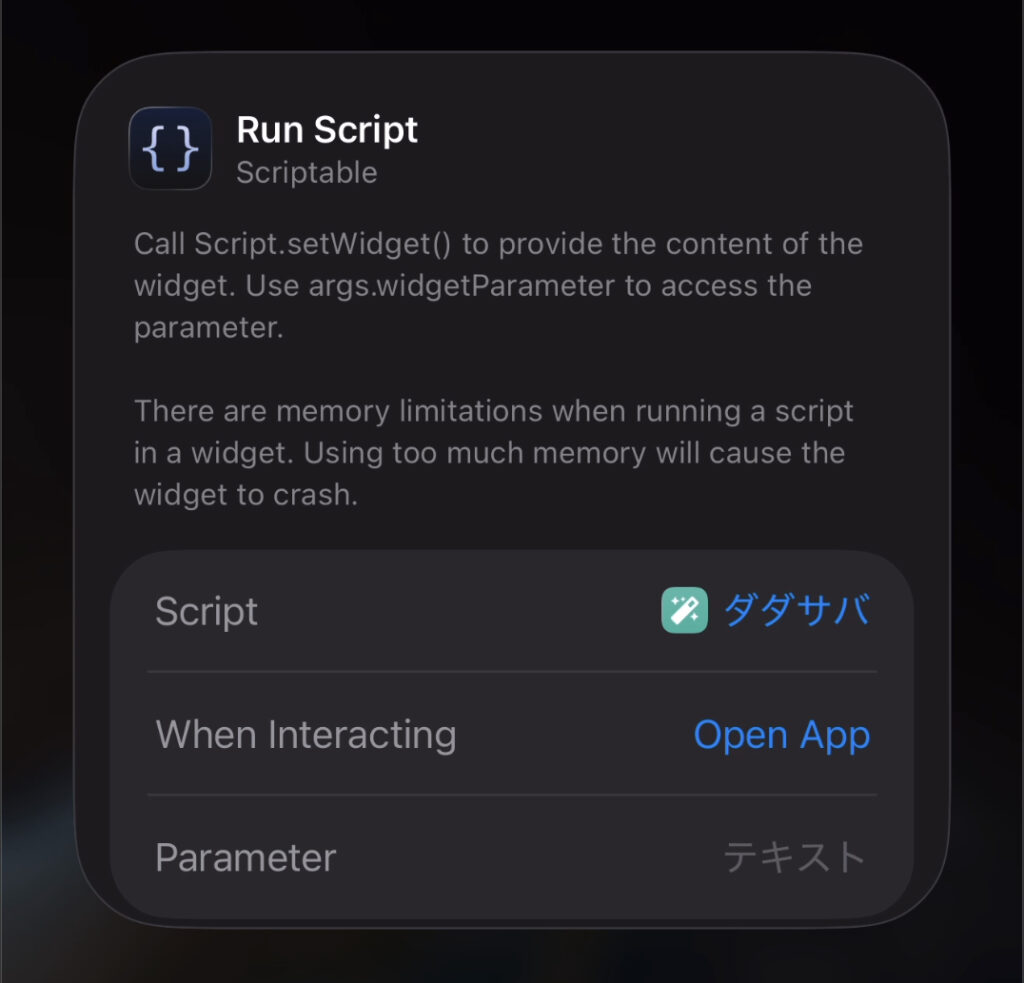
「Script」の項目で先ほど作ったスクリプトを選択
STEP5:表示するイベントを設定
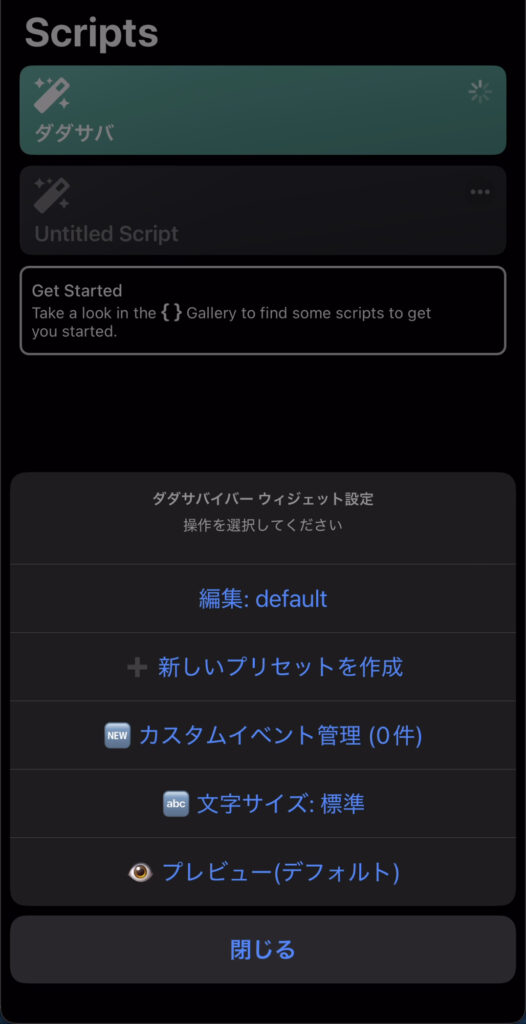
Scriptableアプリを開いて、作ったスクリプトをタップ、「編集:default」を選ぶ
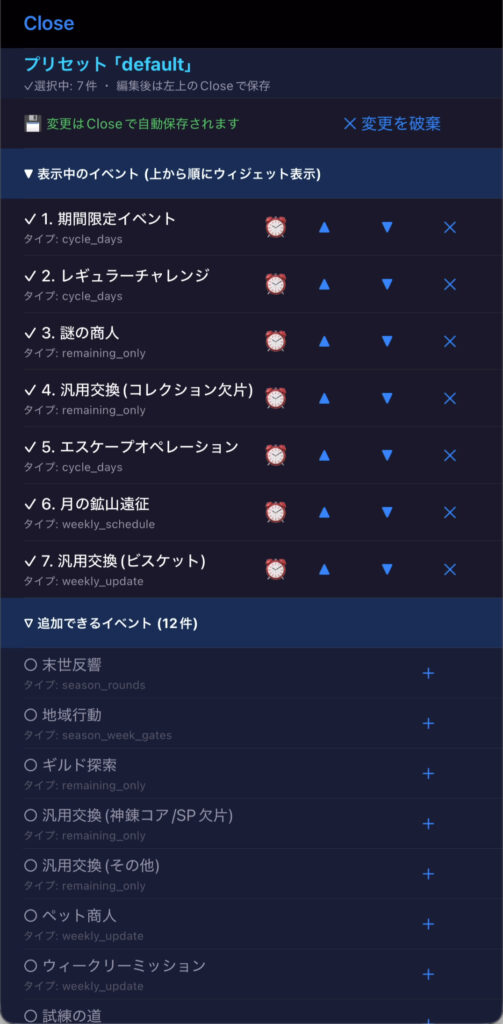
表示したいイベントを設定する
+:追加
×:削除
▲▼:入れ替え
⏰:残り○日になるまで非表示
右上の「Close」で保存して終了
少し待つとホーム画面のウィジェットに反映されます。
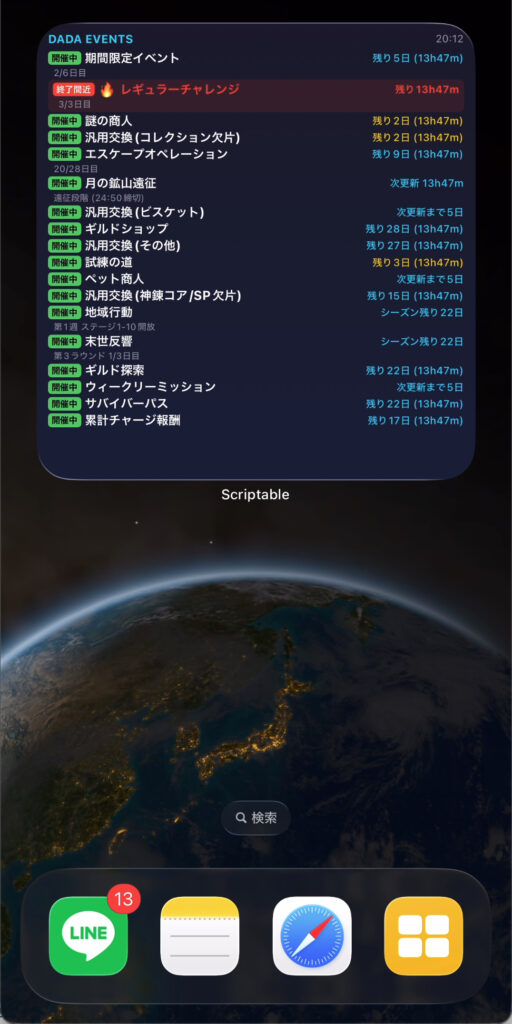
すぐに反映されない場合は、ウィジェットを長押し →「ウィジェットを編集」→ 何もせず閉じる、で強制更新できます。
使い方のコツ
イベントの並び順を変える
条件付き表示で見たい時だけ表示
「残り3日以下になったら表示してほしい」というイベントは、各行の⏰ボタンから条件を設定できます。普段は隠しておいて、終了が近づいた時だけ表示する使い方ができます。
表示件数を増やしたい場合
標準では14件まで表示されます。もっと表示したい場合は、設定メニュー →「🔤 文字サイズ」→「小」に変更すると最大24件まで表示できます。
ウィジェットをタップしたら
ウィジェットをタップするとScriptableアプリのトップが開きます。そこからスクリプトを起動すれば、設定変更がすぐにできます。
困ったときは
Q. コードを貼り付けたらエラーが出た

「SyntaxError」というエラーが出る場合は、スマート句読点がONになっているのが原因です。設定でOFFにしてから、もう一度コードを貼り直してください。
Q. ウィジェットの表示が更新されない
iOSがウィジェット更新のタイミングを管理しているため、すぐに反映されない場合があります。ウィジェットを長押し →「ウィジェットを編集」→ 何もせず閉じるで強制更新できます。
Q. 設定が消えてしまった
設定はiCloud Driveの「Scriptable」フォルダ内、dada_widget_prefs.jsonに保存されています。iCloudが有効になっていれば、機種変更しても引き継がれます。
Q. 表示したいイベントがリストにない
設定メニューの「🆕 カスタムイベント管理」から、自分でイベントを追加できます。サイクル日数や開始日を入力するだけで、新しいイベントを表示できるようになります。
まとめ

ダダサバはイベントが多くて管理が大変ですが、このウィジェットがあれば見落としを防げます。よかったら使ってみてくださいね!